Introduction
Types de blocs de programmation
Le langage de programmation Scratch est composé de différents types de blocs, chacun étant représenté par une forme différente.
Blocs de tête

Les blocs de tête servent à démarrer un programme. Ils ont un sommet arrondi de sorte que d'autres blocs ne puissent être attachés qu'en dessous d'eux.
Blocs d'empilement

Les blocs d'empilement exécutent les commandes principales d'un programme. Ce sont les blocs qui peuvent faire bouger les moteurs et allumer les lumières !
Blocs en forme de C

Les blocs C ont une forme en C. Ils sont placés entre le début et la fin de la boucle ou vérifient si une condition est "vraie". Tous les blocs en forme de C se trouvent dans la catégorie Contrôle.
Blocs de valeur

Les blocs de valeur contiennent des valeurs, qui peuvent être un nombre ou une chaîne de caractères. Entre autres choses, ils peuvent contenir une lecture de capteur ou stocker la valeur d'une variable.
Blocs booléens

Les blocs booléens sont des conditions qui peuvent être vraies ou fausses. Ils sont utilisés en conjonction avec les blocs C pour former la logique d'un programme.
Blocs de fin

Les blocs de fin sont utilisés pour mettre fin aux scripts. Ils ont une encoche en haut et un bas plat de sorte que vous ne pouvez pas placer d'autres blocs en dessous d'eux. Il existe deux blocs de fin, tous deux se trouvent dans la catégorie Contrôle.
Piles de blocs
Une pile de blocs est un ensemble de blocs qui ont été assemblés.
Blocs Moteurs
Les blocs Moteur permettent de faire fonctionner les moteurs ou d'obtenir des informations de ceux-ci. La catégorie de blocs Moteur contient les blocs Moteurs les plus courants.
Important! : On se sert uniquement des bloc Moteurs pour activer les moteurs qui ne sont pas destiné à déplacer le robot (ex: activer les moteurs moyens). Pour déplacer le robot, on doit se servir des blocs Déplacement.
Faire tourner le moteur pendant une durée
Ce bloc permet de faire tourner un ou plusieurs moteurs dans un sens ou dans l'autre pendant un nombre défini de rotations, de secondes ou de degrés.

La vitesse du moteur est réglée grâce au bloc Définir la vitesse. La vitesse par défaut est de 75 %.
Orienter le moteur dans une position

Ce bloc permet de définir la position d'un ou de plusieurs moteurs. Le moteur peut tourner dans le sens des aiguilles d'une montre, dans le sens inverse des aiguilles d'une montre ou emprunter le chemin le plus court jusqu'à la position spécifiée. La position varie entre 0 et 359 degrés.
La vitesse du moteur est réglée grâce au bloc Définir la vitesse. La vitesse par défaut est de 75 %.
Démarrer le moteur
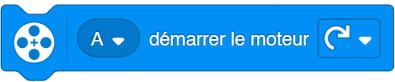
Ce bloc permet à un ou plusieurs moteurs de toujours tourner dans le sens des aiguilles d'une montre ou dans le sens contraire. La vitesse du moteur est réglée grâce au bloc Définir la vitesse. La vitesse par défaut est de 75 %.
Arrêter le moteur

Ce bloc permet d'arrêter un ou plusieurs moteurs en marche. Le moteur freine alors afin de s'arrêter rapidement. Une fois arrêté, il ne conserve pas sa position.
Définir la vitesse du moteur

Ce bloc permet de définir la vitesse d'un ou de plusieurs moteurs. La plage de vitesse s'étend de -100 à 100. Les valeurs négatives inversent la direction du moteur. Si aucune vitesse n'est spécifiée, la valeur par défaut est de 75 %.
Position du moteur

Ce bloc indique la position actuelle d'un moteur. La position est donnée en degrés de 0 à 359.
Vitesse du moteur
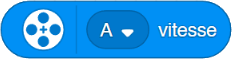
Ce bloc indique la vitesse actuelle d'un moteur. La valeur correspond à la vitesse réelle du moteur, et non à la vitesse définie à l'aide du bloc Définir la vitesse.
Blocs Plus de Moteurs
Ces blocs permettent d'ajouter des fonctionnalités aux blocs Moteur afin de disposer de davantage d'options de programmation.
Position relative du moteur selon la vitesse

Ce bloc fait tourner un ou plusieurs moteurs pour se rendre à une position relative à une vitesse spécifiée. Contrairement à la position absolue qui est utilisée dans le bloc Aller à la position, la position relative n'a pas de plage limite et peut être prédéfinie avec le bloc Définir la position relative du moteur sur 0.
Définir la position relative du moteur sur 0

Ce bloc définit la position relative d'un ou de plusieurs moteurs sur une valeur spécifiée. Utilisez une valeur de « 0 » pour réinitialiser la position relative.
Position relative du moteur

Ce bloc indique le nombre de degrés que le moteur spécifié a parcouru depuis que le programme a démarré ou a été réinitialisé par le bloc Définir la position relative du moteur sur 0.
Démarrer le moteur à la puissance

Ce bloc permet de faire tourner un ou plusieurs moteurs en continu à un pourcentage spécifié de la puissance. Lorsqu'un moteur tourne en fonction de la vitesse, la puissance du moteur est régulée de manière à maintenir la vitesse spécifiée.
Puissance du moteur

Ce bloc indique, en pourcentage, le niveau de puissance actuellement utilisé pour le moteur spécifié.
Arrêter et mettre le moteur en roue libre

Ce bloc indique comment le moteur doit s'arrêter lors de l'utilisation d'un bloc Moteur avec une durée spécifique ou du bloc Arrêter le moteur. Le moteur peut s'arrêter de trois manières différentes :
- Freiner : la méthode par défaut utilise la puissance pour freiner puis applique un frottement au moteur.
- Maintenir la position : cette méthode utilise la puissance pour freiner et déplace activement le moteur vers la position dans laquelle il s'est arrêté, s'il s'en éloigne.
- Roue libre : la puissance du moteur est coupée lors de l'arrêt.
Définir l'accélération du moteur

Ce bloc définit l'accélération et la décélération d'un ou de plusieurs moteurs. L'accélération peut être réglée sur rapide, moyenne ou lente. L'accélération par défaut est moyenne.
Une accélération personnalisée peut être définie en entrant une variable avec deux nombres séparés par un espace. Le premier nombre définit l'accélération, le second définit la décélération. La plage s'étend de 1 à 10 000. Les nombres les plus élevés donnent une accélération plus forte. Les valeurs par défaut sont :
- Rapide = 10 000
- Moyenne = 2 000 pour le petit moteur, 4 000 pour le moyen et le grand moteur
- Lente = 1 000
Blocs Déplacement
Les blocs Déplacement permettent de faire fonctionner deux moteurs de manière synchronisée. Ils sont principalement utilisés pour déplacer les bases motorisées. Seuls deux moteurs du même type peuvent être synchronisés (par exemple, deux moteurs moyens).
Important! : La vitesse par défaut est de 50 %.
Déplacer pendant

Ce bloc permet de déplacer une base motorisée vers l'avant ou vers l'arrière ou la fait tourner dans le sens des aiguilles d'une montre ou dans le sens inverse des aiguilles d'une montre pendant un nombre défini de centimètres, de pouces, de secondes, de degrés ou de rotations. La distance de déplacement en centimètres et en pouces dépend de la conception de la base motorisée. Utilisez le bloc Définir la rotation du moteur 1 sur la distance de déplacement pour étalonner la base motrice.
Commencer le déplacement
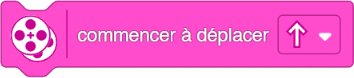
Ce bloc commence à déplacer une base motrice vers l'avant ou vers l'arrière, ou fait tourner celle-ci dans le sens des aiguilles d'une montre ou dans le sens inverse des aiguilles d'une montre.
Déplacer avec un angle pendant une durée

Ce bloc permet de déplacer une base motorisée vers l'avant pendant une certaine durée en choisissant l'angle. Les valeurs d'angle plus élevées (c.-à-d., +99 et -99) entraînent une trajectoire plus serrée de la base motorisée. La valeur 0 permet d'avancer en ligne droite ; les valeurs 100 et -100 font pivoter la base motorisée sur elle-même.
Commencer le déplacement avec l'angle

Ce bloc permet de déplacer une base motorisée vers l'avant en continu en choisissant l'angle. Les valeurs d'angle plus élevées (c.-à-d., +99 et -99) entraînent une trajectoire plus serrée de la base motorisée. La valeur 0 permet d'avancer en ligne droite ; les valeurs 100 et -100 font pivoter la base motorisée sur elle-même.
Arrêter le déplacement
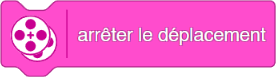
Ce bloc permet d'interrompre tout déplacement d'une base motorisée en éteignant les moteurs.
Définir la vitesse de déplacement

Ce bloc permet de définir la vitesse de déplacement d'une base motorisée. La plage de vitesse s'étend de -100 à 100. La valeur par défaut est de 50 %.
Définir les moteurs de déplacement

Ce bloc permet de définir les ports auxquels sont connectés les deux moteurs.
Définir la rotation du moteur 1 sur la distance de déplacement

Ce bloc permet d'étalonner la distance d'une base motorisée, afin que l'unité de distance (c.-à-d. centimètres/pouces) spécifiée dans les blocs Déplacement soit précise.
Blocs Plus de déplacements
Ces blocs permettent d'ajouter des fonctionnalités aux blocs Déplacement afin de disposer de davantage d'options de programmation pour la base motorisée.
Commencer le déplacement à la vitesse

Ce bloc permet de déplacer une base motorisée en continu à la vitesse spécifiée pour chaque moteur. La première valeur spécifiée définit la vitesse du moteur gauche, et la deuxième valeur spécifiée définit la vitesse du moteur droit.
Définir les moteurs de déplacement pour freiner à l'arrêt

Ce bloc indique comment les moteurs doivent s'arrêter lors de l'utilisation d'un bloc Déplacement avec une durée spécifique ou du bloc Arrêter le déplacement. Le moteur peut s'arrêter de trois manières différentes :
- Freiner : la méthode par défaut utilise la puissance pour freiner puis applique un frottement au moteur.
- Maintenir la position : cette méthode utilise la puissance pour freiner et déplace activement le moteur vers la position dans laquelle il s'est arrêté, s'il s'en éloigne.
- Roue libre : la puissance du moteur est coupée lors de l'arrêt.
Définir l'accélération du mouvement

Ce bloc définit l'accélération et la décélération d'une base motrice. L'accélération peut être réglée sur rapide, moyenne ou lente. L'accélération par défaut est moyenne. Une accélération personnalisée peut être définie en entrant une variable avec deux nombres séparés par un espace. Le premier nombre définit l'accélération, le second définit la décélération. La plage s'étend de 1 à 10 000. Les nombres les plus élevés donnent une accélération plus forte.
Les valeurs par défaut sont :
- Rapide = 10 000
- Moyenne = 1 800
- Lente = 1 000
Blocs Lumières
Les blocs Lumière permettent d'allumer et d'éteindre les différents éléments (par exemple, la matrice lumineuse 5x5 du Hub ou la lumière du capteur de distance).
Allumer la matrice lumineuse 5x5 pendant plusieurs secondes

Ce bloc permet de créer un motif et de l'allumer sur la matrice lumineuse 5x5 pendant un laps de temps spécifié. Lorsque le temps est écoulé, le bloc éteint les pixels.
Allumer la matrice lumineuse 5x5
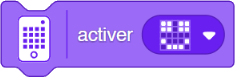
Ce bloc permet de créer un motif et de l'allumer sur la matrice lumineuse 5x5. Le motif reste affiché jusqu'à ce que la matrice lumineuse reçoive une nouvelle instruction ou que le programme s'arrête.
Écrire sur la matrice lumineuse 5x5
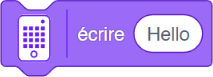
Ce bloc permet d'afficher une chaîne de texte sur la matrice lumineuse 5x5 en faisant défiler une lettre à la fois.
Éteindre la matrice lumineuse 5x5
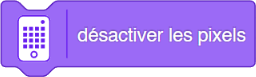
Ce bloc permet de désactiver toutes les lumières sur la matrice lumineuse 5x5.
Définir la luminosité de la matrice lumineuse 5x5

Ce bloc définit la luminosité de la matrice lumineuse 5x5 pour le bloc suivant dans la pile de programmation qui utilisera la matrice lumineuse, par exemple le bloc Allumer la matrice 5x5. Si aucune luminosité n'est spécifiée, la valeur par défaut est de 100 %.
Définir la luminosité des pixels sur la matrice lumineuse 5x5

Ce bloc définit la luminosité d'un seul pixel sur la matrice lumineuse 5x5. Seul le pixel spécifié est mis à jour. Le reste de la matrice lumineuse reste inchangé.
Orientation de rotation de la matrice lumineuse 5x5
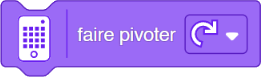
Ce bloc modifie l'orientation de ce qui est affiché sur la matrice lumineuse 5x5 dans le sens des aiguilles d'une montre ou dans le sens inverse des aiguilles d'une montre.
Définir l'orientation de la matrice lumineuse 5x5
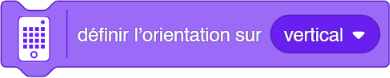
Ce bloc définit l'orientation de ce qui est affiché sur la matrice lumineuse 5x5. L'orientation peut être réglée sur verticale, à l'envers, à gauche ou à droite. L'orientation par défaut est la position verticale.
Définir la lumière du bouton central

Ce bloc permet de définir la couleur de la lumière du bouton central.
Éclairer le capteur de distance
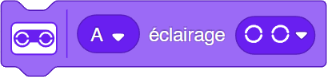
Ce bloc permet d'allumer et d'éteindre la lumière du capteur de distance.
Blocs Son
Les blocs Son permettent de jouer des sons à partir de l'appareil ou du Hub.
Jouer le son jusqu'à la fin

Ce bloc permet de jouer un son sélectionné sur l'appareil et de mettre en pause la pile de programmation jusqu'à ce que ce son soit terminé. Les sons peuvent être ajoutés au projet à l'aide du bouton Ajouter un son.
Démarrer le son
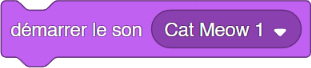
Ce bloc permet de jouer un son sélectionné sur l'appareil et d'exécuter immédiatement le bloc suivant dans la pile de programmation. Les sons peuvent être ajoutés au projet à l'aide du bouton Ajouter un son.
Jouer un bip pendant plusieurs secondes

Ce bloc permet d'émettre un bip sonore sur le Hub pendant un nombre défini de secondes.
Commencer à jouer un bip
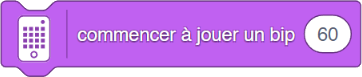
Ce bloc permet de jouer un bip sur le Hub jusqu'à ce que quelque chose dans le programme l'arrête.
Arrêter tous les sons
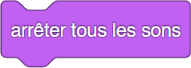
Ce bloc permet d'arrêter tous les sons en cours de lecture (c.-à-d., les bips et les fichiers audio).
Modifier le ton de
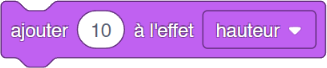
Ce bloc modifie l'effet de ton ou de tangage gauche/droite des sons qui sont lus sur l'appareil.
L'effet de panoramique détermine quel haut-parleur émet le son, « -100 » correspondant au haut-parleur de gauche uniquement, « 0 » à une diffusion équilibrée normale, et « 100 » au haut-parleur de droite uniquement.
Définir l'effet de ton par

Ce bloc modifie l'effet de ton ou de tangage gauche/droite des sons qui sont lus sur l'appareil.
L'effet de panoramique détermine quel haut-parleur émet le son, « -100 » correspondant au haut-parleur de gauche uniquement, « 0 » à une diffusion équilibrée normale, et « 100 » au haut-parleur de droite uniquement.
Supprimer les effets sonores

Ce bloc remet à la normale le ton et l'effet de tangage gauche/droite du son.
Changer le volume

Ce bloc permet de modifier le volume du son en cours, en fonction de l'incrément spécifié et à partir du volume auquel il est joué. Le volume par défaut est de 100 %.
Régler le volume
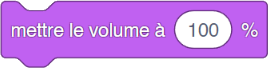
Ce bloc permet de régler le volume du son. Le volume par défaut est de 100 %.
Volume

Ce bloc indique le volume sonore actuel.
Blocs Événements
Les blocs Événement sont entièrement constitués de blocs Chapeau, ce qui signifie qu'ils sont toujours en première place dans une pile de programmation et qu'il n'est possible de placer des blocs qu'à leur suite. Les blocs Chapeau sont nécessaires pour démarrer une pile de programmation ; ils se déclenchent lorsqu'un événement spécifié se produit.
Au lancement du programme
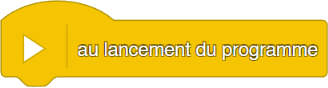
Ce bloc exécute tous les blocs qui lui sont attachés, de manière séquentielle de haut en bas, lorsque le programme démarre. Le programme peut être démarré en cliquant sur le bouton Exécuter ou, en dehors du mode Visionnage direct, en appuyant sur le bouton central du Hub.
Quand la couleur est
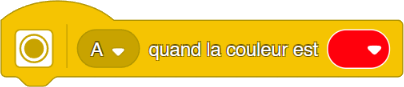
Ce bloc exécute tous les blocs qui lui sont attachés lorsque le capteur de couleur détecte la couleur spécifiée. Les couleurs détectables sont les suivantes :
- (0) Noir
- (1) Violet
- (3) Bleu
- (4) Bleu clair
- (6) Vert
- (7) Jaune
- (9) Rouge
- (10) Blanc
- (-1) Aucune couleur
Ce bloc ne se déclenche que lorsqu'il détecte la couleur spécifiée. Cela signifie qu'il ne se déclenchera pas à nouveau si la couleur détectée reste inchangée.
Quand la Pression est
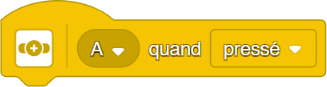
Ce bloc exécute tous les blocs qui lui sont attachés lorsque le capteur de force est pressé, enfoncé, relâché ou lorsqu'il détecte un changement de pression.
Ce bloc se déclenche uniquement lors de l'événement spécifié. Cela signifie qu'il ne se déclenchera pas à nouveau si la pression ne change pas au niveau du capteur de force.
Lorsque plus proche que

Ce bloc exécute tous les blocs qui lui sont attachés lorsque le capteur de distance détecte qu'un objet est plus proche ou plus loin que la distance spécifiée.
Ce bloc se déclenche uniquement lors de l'événement spécifié. Cela signifie qu'il ne se déclenchera pas à nouveau si la distance reste inchangée.
Lorsque l'inclinaison
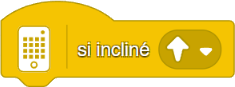
Ce bloc exécute tous les blocs qui lui sont attachés lorsque le Hub est incliné dans la direction spécifiée à partir d'une position à plat, bouton(s) vers le haut.
Ce bloc se déclenche uniquement lorsque le Hub est incliné. Cela signifie qu'il ne se déclenchera pas à nouveau si l'inclinaison du Hub reste inchangée.
Quand l'orientation du Hub est vers le haut
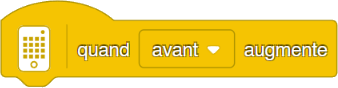
Ce bloc exécute tous les blocs qui lui sont attachés lorsque le Hub est placé dans la position spécifiée. Les orientations possibles sont :
- (0) Haut
- (1) Avant
- (2) Côté droit
- (3) Bas
- (4) Arrière
- (5) Côté gauche
Ce bloc se déclenche uniquement lors de l'événement spécifié. Cela signifie qu'il ne se déclenchera pas à nouveau si l'orientation du Hub reste inchangée.
Lorsque le Hub est incliné

Ce bloc exécute tous les blocs qui lui sont attachés lorsque le Hub est :
- (0) Pressé
- (2) Secoué
- (3) En train de tomber
Ce bloc se déclenche uniquement lors de l'événement spécifié. Cela signifie qu'il ne se déclenchera pas à nouveau si le mouvement du Hub reste inchangé.
Quand le bouton du Hub est enfoncé

Ce bloc exécute tous les blocs qui lui sont attachés lorsque le bouton gauche ou droit est enfoncé ou relâché.
Ce bloc se déclenche uniquement lors de l'événement spécifié. Cela signifie qu'il ne se déclenchera pas à nouveau si l'état des boutons reste inchangé.
Quand le chronomètre
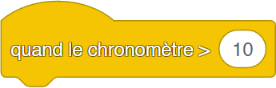
Ce bloc lit tous les blocs qui y sont attachés lorsque le minuteur dépasse une valeur spécifiée. Le minuteur est une horloge constamment en marche. Il commence à « 0 » lorsque le programme se lance. Il peut être réinitialisé à l'aide du bloc Réinitialiser le minuteur.
Quand
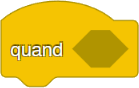
Ce bloc exécute tous les blocs qui lui sont attachés lorsqu'une certaine condition est vraie.
Ce bloc se déclenche uniquement lors de l'événement spécifié. Cela signifie qu'il ne se déclenchera pas à nouveau si la condition reste vraie.
À la réception du message
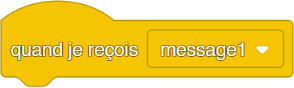
Ce bloc exécute tous les blocs qui lui sont attachés lorsque le message spécifié est diffusé par le bloc Diffuser le message ou Diffuser le message et attendre.
Diffuser le message

Ce bloc permet de diffuser un message spécifique. Tous les blocs Chapeau À la réception du message définis sur le message spécifié sont alors exécutés. Une fois le message envoyé, le bloc suivant dans la pile de programmation s'exécute.
Diffuser le message et attendre

Ce bloc permet de diffuser un message spécifique. Tous les blocs Chapeau À la réception du message définis sur le message spécifié sont alors exécutés. Une fois le message envoyé, le bloc attend que toutes les piles de programmation incluant ce message soient terminées avant de passer au bloc suivant dans la pile.
Blocs Contrôle
La catégorie de blocs Contrôle regroupe tous les blocs permettant de modifier le flux linéaire de l'exécution des blocs, tels que les structures « attendre », les boucles et les conditions.
Attendre pendant plusieurs secondes
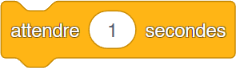
Ce bloc permet d'interrompre la pile de programmation pendant un nombre défini de secondes. Il prend en charge les nombres entiers et les nombres décimaux.
Répéter
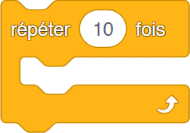
Tous les blocs contenus à l'intérieur de ce bloc se répéteront un nombre défini de fois avant que la pile de programmation puisse continuer.
Répéter indéfiniment
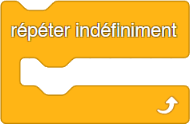
Tous les blocs contenus à l'intérieur de ce bloc se répéteront à l'infini.
La seule façon d'arrêter cette boucle est d'interrompre le programme en appuyant sur le bouton Arrêter ou en utilisant le bloc Arrêter tout.
Si... alors...
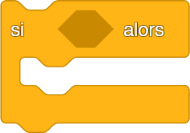
Ce bloc vérifie si la condition booléenne spécifiée est vraie.
Si elle l'est, tous les blocs contenus à l'intérieur de ce bloc s'exécutent. Si elle est fausse, les blocs sont ignorés.
Si... alors... sinon...
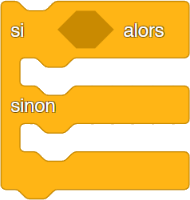
Ce bloc vérifie si la condition booléenne spécifiée est vraie.
Si elle l'est, tous les blocs contenus à l'intérieur du premier espace s'exécutent et la pile continue. Si elle est fausse, les blocs contenus à l'intérieur du deuxième espace s'exécutent.
Attendre jusqu'à ce que
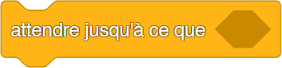
Ce bloc permet d'interrompre la pile de programmation jusqu'à ce que la condition booléenne spécifiée soit vraie.
Répéter jusqu'à ce que
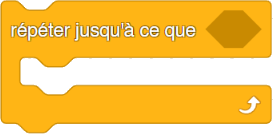
Tous les blocs contenus à l'intérieur de ce bloc se répéteront jusqu'à ce que la condition booléenne spécifiée soit vraie. Lorsque la condition spécifiée devient vraie, les blocs du dessous s'exécutent.
Arrêter les autres piles
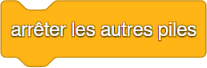
Ce bloc permet d'arrêter toutes les piles de programmation sauf la sienne.
Arrêter
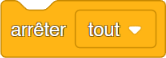
Ce bloc permet d'arrêter toutes les piles de programmation en cours d'exécution, d'arrêter seulement sa propre pile de programmation ou de quitter le programme.
Blocs Capteurs
Les blocs Capteur reçoivent des informations en provenance des capteurs (par exemple, le capteur de couleur, le capteur de distance, le capteur de force et le capteur gyroscopique).
Capteur de lumière

Important! : Les couleurs détectées sont :
- (0) Noir
- (1) Violet
- (3) Bleu
- (4) Bleu clair
- (6) Vert
- (7) Jaune
- (9) Rouge
- (10) Blanc
- (-1) Aucune couleur
La couleur est-elle ?

Ce bloc renvoie la valeur « vrai » lorsque le capteur de couleur détecte la couleur spécifiée. Les couleurs détectables sont les suivantes :
- (0) Noir
- (1) Violet
- (3) Bleu
- (4) Bleu clair
- (6) Vert
- (7) Jaune
- (9) Rouge
- (10) Blanc
- (-1) Aucune couleur
Couleur
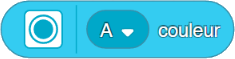
Ce bloc renvoie la valeur actuelle de la couleur détectée par le capteur de couleur. Les couleurs détectables sont les suivantes :
- (0) Noir
- (1) Violet
- (3) Bleu
- (4) Bleu clair
- (6) Vert
- (7) Jaune
- (9) Rouge
- (10) Blanc
- (-1) Aucune couleur
La lumière réfléchie est-elle ?

Ce bloc renvoie la valeur « vrai » lorsque la lumière réfléchie vers le capteur de couleur est supérieure, égale ou inférieure au pourcentage spécifié.
Lumière réfléchie

Ce bloc indique la valeur actuelle de la lumière réfléchie vers le capteur de couleur.
Plus de Capteur de lumière
Couleur brute

Ce bloc renvoie la lecture de la couleur rouge, verte ou bleue brute du capteur de couleur. La plage de valeurs de couleur est de 0-255.
Capteur de force
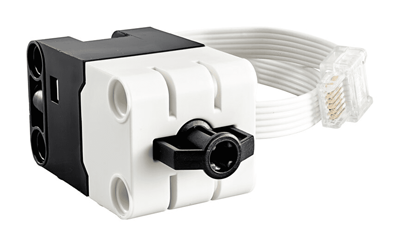
Pressé ?

Ce bloc renvoie la valeur « vrai » lorsque le capteur de force est pressé (> 0 newton), enfoncé (> 5 newton), ou relâché (= 0 newton).
Pression

Ce bloc indique la pression actuelle appliquée au capteur de force, en newtons ou en pourcentage. Le capteur peut détecter des pressions de 2 à 10 newtons.
Capteur de distance
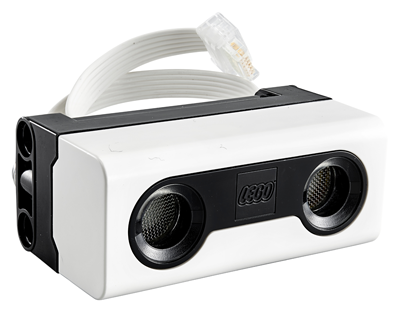
La distance est-elle ?

Ce bloc renvoie la valeur « vrai » lorsque le capteur de distance détecte qu'un élément est plus proche que (<), plus loin que (>) ou exactement à (=) la distance spécifiée en centimètres, en pouces ou en pourcentage.
Distance

Ce bloc indique la distance actuelle détectée par le capteur de distance en centimètres, en pouces ou en pourcentage. La portée du capteur est comprise entre 0 et 200 centimètres (0 à 78,74 pouces).
Capteur Hub/gyroscope

Est incliné ?

Ce bloc renvoie « vrai » lorsque le Hub est incliné dans la direction spécifiée à partir d'une position à plat, bouton(s) vers le haut.
L'orientation du Hub est-elle ?

Ce bloc renvoie la valeur « vrai » lorsque le Hub est placé dans la position spécifiée. Les orientations possibles sont :
- (0) Haut
- (1) Avant
- (2) Côté droit
- (3) Bas
- (4) Arrière
- (5) Côté gauche
Est secoué ?
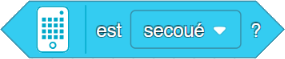
Ce bloc renvoie la valeur « vrai » lorsque le capteur de force du Hub est :
- (0) Pressé
- (2) Secoué
- (3) En train de tomber
Angle de tangage, roulis, lacet du Hub
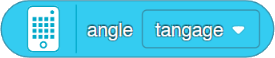
Ce bloc indique l'angle de tangage, de roulis ou de lacet du Hub. Les termes tangage, roulis et lacet sont généralement utilisés pour décrire le mouvement d'un avion dans l'air, mais ils peuvent également s'appliquer à n'importe quel objet pouvant tourner dans les trois dimensions. Pour un avion :
- L'angle de tangage correspond au nez de l'avion qui monte ou descend.
- L'angle de roulis correspond aux ailes de l'avion qui montent ou descendent.
- L'angle de lacet correspond à la direction de l'avion par rapport au sol.
Définir l'angle de lacet du Hub sur 0
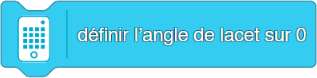
Ce bloc définit l'angle de lacet du Hub sur 0. Par défaut, l'angle de lacet est nul dans la direction vers laquelle le Hub fait face lorsque le programme démarre.
Le bouton du Hub est-il activé ?

Ce bloc renvoie la valeur « vrai » si le bouton gauche ou droit est enfoncé ou relâché.
Plus de capteur Hub/gyroscope
Accélération du Hub
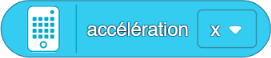
Ce bloc représente l'accélération du Hub sur l'axe X, Y ou Z.
Vitesse angulaire du Hub

Ce bloc représente la vitesse angulaire du Hub, également appelée « taux gyroscopique », sur l'axe X, Y ou Z.
Orientation du Hub
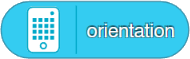
Ce bloc indique l'orientation actuelle du Hub. Le Hub peut détecter les orientations suivantes :
- (0) Haut
- (1) Avant
- (2) Côté droit
- (3) Bas
- (4) Arrière
- (5) Côté gauche
Geste
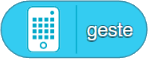
Ce bloc indique le geste actuellement effectué sur le Hub. Le Hub peut détecter les gestes suivants :
- (0) Pressé
- (2) Secoué
- (3) En train de tomber
Définir l'orientation du capteur du Hub

Ce bloc définit l'orientation du capteur gyroscopique à 6 axes vers l'avant, l'arrière, le haut, le bas, la gauche ou la droite. La définition de l'orientation du capteur gyroscopique à 6 axes modifie l'axe des autres blocs qui utilisent le capteur gyroscopique, tels que le bloc Angle de tangage, roulis, lacet du Hub.
Autres capteur
Chronomètre
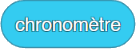
Ce bloc indique la durée, en secondes, depuis le début du programme. Le chronomètre redémarre chaque fois que le programme redémarre. Utilisez le bloc Réinitialiser le chronomètre pour redémarrer manuellement le chronomètre.
Réinitialiser le chronomètre
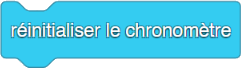
Ce bloc permet de réinitialiser le chronomètre.
Blocs Opérateurs
Les blocs Opérateur permettent d'effectuer toutes les opérations mathématiques pouvant être réalisées à l'aide de valeurs numériques.
Nombre aléatoire entre

Ce bloc permet de choisir aléatoirement un nombre dans la plage spécifiée, y compris les deux valeurs extrêmes. Vous pouvez définir des nombres entiers ou des nombres décimaux comme valeurs minimales et maximales. Si l'un des nombres est un nombre décimal, le résultat sera un nombre décimal.
Plus

Ce bloc permet d'additionner deux valeurs et de renvoyer le résultat.
Moins

Ce bloc permet de soustraire la deuxième valeur de la première et de renvoyer le résultat.
Multiplier

Ce bloc permet de multiplier deux valeurs et de renvoyer le résultat.
Diviser

Ce bloc permet de diviser la première valeur par la deuxième et de renvoyer le résultat.
Inférieur à

Ce bloc vérifie si la première valeur est inférieure à la deuxième. Si c'est le cas, il renvoie la valeur « vrai ». Sinon, il renvoie la valeur « faux ».
Égal à
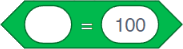
Ce bloc vérifie si la première valeur est égale à la deuxième. Si c'est le cas, il renvoie la valeur « vrai ». Sinon, il renvoie la valeur « faux ».
Supérieur à

Ce bloc vérifie si la première valeur est supérieure à la deuxième. Si c'est le cas, il renvoie la valeur « vrai ». Sinon, il renvoie la valeur « faux ».
Et

Ce bloc permet de réunir deux blocs Valeur booléenne avec une condition « ET ».
Ou

Ce bloc permet de réunir deux blocs Valeur booléenne avec une condition « OU ».
Non
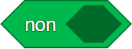
Ce bloc permet d'inverser la valeur booléenne de la condition qu'il contient.
Est compris entre

Ce bloc vérifie si la première valeur spécifiée est comprise entre la deuxième et la troisième valeurs spécifiées, y compris les deux extrêmes.
Regrouper deux chaînes

Ce bloc permet de réunir deux valeurs textuelles et de renvoyer le résultat (par exemple, si vous saisissez « hello » et « world » dans ce bloc, le résultat sera « helloworld »).
Lettre de la chaîne

Ce bloc renvoie le caractère qui occupe la position spécifiée dans la chaîne donnée. Par exemple, « lettre 1 de LEGO » renverra « L ».
Longueur de la chaîne
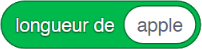
Ce bloc renvoie le nombre de caractères contenus dans la chaîne donnée. Par exemple, si l'entrée est « LEGO », le bloc renverra « 4 ».
La chaîne contient ?

Ce bloc renvoie la valeur « vrai » si la chaîne contient le caractère spécifié.
Mod

Ce bloc renvoie le reste de la division de la première valeur par la deuxième (par exemple, lorsque 10 est la première entrée et 3 est la seconde, le bloc renvoie 1 ; 10 divisé par 3 donne un reste de 1). Les nombres négatifs se comportent un peu différemment parce qu'un reste doit toujours être positif (par exemple, -10 mod 3 renvoie 2, pas -1 parce que vous devez multiplier 3 par -4 pour avoir un reste).
Arrondi

Ce bloc permet d'arrondir le nombre spécifié au nombre entier le plus proche. Il suit les règles d'arrondi standard (c'est-à-dire que les nombres décimaux égaux ou supérieurs à 0,5 sont arrondis à l'unité supérieure, alors que les nombres décimaux inférieurs à 0,5 sont arrondis à l'unité inférieure).
Fonctions mathématiques

Ce bloc permet d'exécuter la fonction mathématique spécifiée sur un nombre donné et de renvoyer le résultat.
- Abs - valeur absolue
- Plancher - valeur la plus basse (arrondi vers le bas)
- Plafond - valeur la plus élevée (arrondi vers le haut)
- Racine - racine carrée
- Sin - sinus
- Cos - cosinus
- Tan - tangente
- Asin - arc sinus (sinus inverse)
- Acos - arc cosinus (cosinus inverse)
- Atan - arc tangente (tangente inverse)
- Ln - logarithme naturel
- Log - logarithme
- E^ - exponentielle (base e)
- 10^ - exponentielle (base 10)
Blocs Variables et Listes
La catégorie de blocs Variable regroupe tous les blocs associés aux variables et aux listes (tableaux).
Variable
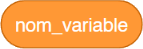
Ce bloc indique la valeur d'une variable. Chaque fois qu'une variable est créée, une version de ce bloc apparaît avec le nom de la variable.
Définir la variable sur
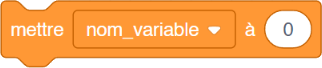
Ce bloc permet de définir la variable spécifiée sur une valeur donnée. La variable peut être une chaîne ou un nombre.
Modifier la variable de
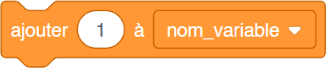
Ce bloc permet de changer la variable spécifiée d'une valeur donnée. La modification s'effectue en fonction de la quantité spécifiée et à partir de la valeur stockée dans la variable. Par exemple, si une variable contient la valeur 4, le bloc Modifier la variable de 3 permet de passer la valeur à 7. De plus, si la variable est une chaîne de texte (et non un nombre), la valeur de la variable correspondra à la quantité spécifiée. Par exemple, si une variable a la valeur « LEGO », l'utilisation du bloc ci-dessus changera la valeur en « 1 ».
Liste

Ce bloc indique, sous forme de chaîne, les éléments contenus dans une liste. Chaque fois qu'une liste est créée, une version de ce bloc apparaît avec le nom de la liste.
Ajouter un élément à la liste
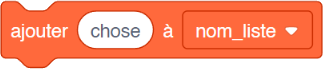
Ce bloc permet d'ajouter l'élément spécifié à la fin de la liste donnée.
Supprimer un élément de la liste

Ce bloc permet de supprimer de la liste donnée l'élément occupant la position spécifiée.
Tout supprimer de la liste

Ce bloc permet de supprimer tous les éléments de la liste spécifiée.
Insérer un élément à la position dans la liste

Ce bloc permet d'insérer un élément à une position spécifique dans la liste donnée.
Remplacer l'élément à la position dans la liste par un autre élément

Ce bloc permet de remplacer l'élément occupant la position spécifiée par la valeur spécifiée.
Valeur de l'élément à la position dans la liste

Ce bloc indique la valeur de l'élément occupant la position spécifiée dans la liste donnée.
Position de l'élément dans la liste

Ce bloc indique la position à laquelle l'élément spécifié apparaît pour la première fois dans la liste donnée. Si l'élément ne figure pas dans cette liste, il renvoie la valeur « 0 ».
Longueur de la liste

Ce bloc indique le nombre d'éléments contenus dans la liste spécifiée.
La liste contient l'élément ?

Ce bloc renvoie la valeur « vrai » si la liste contient la valeur spécifiée, dans n'importe quelle position. La valeur spécifiée doit correspondre exactement à la valeur contenue dans la liste. Si aucune des valeurs de la liste n'est égale à la valeur spécifiée, il renvoie la valeur « faux ».
Blocs Mes blocs (fonctions)
Vous pouvez créer votre propre définition d'un bloc personnel (Mes blocs).
Définir un Bloc
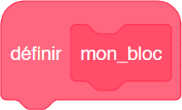
Ce bloc permet de créer son propre bloc. Mon bloc est le groupe de blocs qui est attaché au bloc Définir.
- Ajouter une entrée (nombre ou texte) : Permet d'ajouter une valeur qui sera utilisé dans le bloc personnalisé.
- Ajouter une entrée (valeur booléenne) : Permet d'ajouter une condition qui sera utilisé dans le bloc personnalisé.
- Ajouter une étiquette : Permet d'ajouter une étiquette aux valeurs/conditions utilisée lors de la création du bloc personnalisé.
Mon Bloc
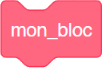
Il s'agit de votre propre bloc ! Il exécutera tout ce que vous aurez attaché au bloc Définir..