Introduction
Types de blocs de programmation
Le langage de programmation Scratch est composé de différents types de blocs, chacun étant représenté par une forme différente.
Blocs de tête

Les blocs de tête servent à démarrer un programme. Ils ont un sommet arrondi de sorte que d'autres blocs ne puissent être attachés qu'en dessous d'eux.
Blocs d'empilement

Les blocs d'empilement exécutent les commandes principales d'un programme. Ce sont les blocs qui peuvent faire bouger les moteurs et allumer les lumières !
Blocs en forme de C

Les blocs C ont une forme en C. Ils sont placés entre le début et la fin de la boucle ou vérifient si une condition est "vraie". Tous les blocs en forme de C se trouvent dans la catégorie Contrôle.
Blocs de valeur

Les blocs de valeur contiennent des valeurs, qui peuvent être un nombre ou une chaîne de caractères. Entre autres choses, ils peuvent contenir une lecture de capteur ou stocker la valeur d'une variable.
Blocs booléens

Les blocs booléens sont des conditions qui peuvent être vraies ou fausses. Ils sont utilisés en conjonction avec les blocs C pour former la logique d'un programme.
Blocs de fin

Les blocs de fin sont utilisés pour mettre fin aux scripts. Ils ont une encoche en haut et un bas plat de sorte que vous ne pouvez pas placer d'autres blocs en dessous d'eux. Il existe deux blocs de fin, tous deux se trouvent dans la catégorie Contrôle.
Piles de blocs
Une pile de blocs est un ensemble de blocs qui ont été assemblés.
Blocs Moteurs
Les blocs moteurs permettent soit de faire fonctionner les moteurs, soit d'obtenir des informations des moteurs.
Important! : On se sert uniquement des bloc Moteurs pour activer les moteurs qui ne sont pas destiné à déplacer le robot (ex: activer les moteurs moyens). Pour déplacer le robot, on doit se servir des blocs Déplacement.
Exécuter le moteur pendant une durée

Fait fonctionner un moteur dans le sens horaire (droite) ou antihoraire (gauche) pendant un nombre spécifié de rotations, de secondes ou de degrés. La vitesse du moteur est définie par le bloc Définir la Vitesse. La vitesse par défaut est de 75 %.
Exécuter le moteur pendant une durée à une vitesse spécifiée

Fait fonctionner un moteur pendant un nombre spécifié de rotations, de secondes ou de degrés à une vitesse spécifiée. Une valeur de vitesse négative fait fonctionner le moteur dans le sens antihoraire.
Démarrer le moteur

Fait fonctionner un moteur dans le sens horaire (droite) ou antihoraire (gauche) en continu. La vitesse du moteur est définie par le bloc Définir la Vitesse. La vitesse par défaut est de 75 %.
Arrêter le moteur

Arrête un moteur en cours de fonctionnement. Le moteur freinera pour s'arrêter rapidement. Une fois arrêté, le moteur ne maintiendra pas sa position.
Définir la vitesse du moteur

Définit la vitesse d'un ou de plusieurs moteurs. La plage de vitesse va de -100 à 100. Les valeurs négatives inverseront la direction du moteur. Si la vitesse n'a pas été spécifiée, la valeur par défaut est de 75 %.
Définir la position du moteur à l'arrêt

Définit l'action que le moteur effectuera lorsque sa commande actuelle sera terminée. Il peut être réglé pour flotter (ne pas résister) ou maintenir activement sa position lorsque le moteur s'arrête.
Démarrer le moteur à une vitesse

Démarre un moteur à la vitesse spécifiée jusqu'à ce que le moteur soit instruit de faire autre chose ou que le programme s'arrête. Une valeur de vitesse négative fait fonctionner le moteur dans le sens antihoraire.
Démarrer le moteur à une puissance

Fait fonctionner un moteur à un pourcentage spécifié de puissance jusqu'à ce que le moteur soit instruit de faire autre chose ou que le programme s'arrête. Contrairement aux blocs qui utilisent le paramètre de vitesse, régulant la puissance du moteur pour maintenir une vitesse spécifiée, ce bloc maintiendra le niveau de puissance constant sans régulation. Une valeur de puissance négative fait fonctionner le moteur dans le sens antihoraire.
Réinitialiser les degrés du moteur comptés

Réinitialise le compte des degrés d'un moteur à "0". Le compte en degrés d'un moteur correspond à la position relative du moteur par rapport à son point de départ. Le compte en degrés est "0" à chaque démarrage du programme ou lorsque le moteur est connecté à une brique EV3. Faire tourner le moteur dans le sens horaire augmente le compte, tandis que faire tourner le moteur dans le sens antihoraire diminue le compte.
Degrés comptés du moteur (valeur)

Renvoie le nombre de degrés qu'un moteur a tournés. Le compte en degrés est initialisé à "0" lorsque le programme démarre ou est réinitialisé à l'aide du bloc Réinitialiser les Degrés Comptés. Faire tourner le moteur dans le sens horaire augmente le compte, tandis que faire tourner le moteur dans le sens antihoraire diminue le compte.
Vitesse du moteur (valeur)

Renvoie la vitesse actuelle du moteur. La valeur donnée est la vitesse réelle du moteur, et non la vitesse définie par le bloc Définir la Vitesse.
Blocs Déplacement
Les blocs de déplacement vous permettent de faire fonctionner deux moteurs de manière synchronisée. Ils sont principalement utilisés pour déplacer des bases de conduite. Seuls les moteurs du même type (par exemple, deux moteurs larges) peuvent être synchronisés.
Important! : La vitesse par défaut est de 50 %. Les Ports par défaut sont B (gauche) et C (droite).
Déplacement pendant une durée

Permet de déplacer un modèle vers l'avant ou vers l'arrière pendant un nombre spécifié de secondes, de degrés ou de rotations.
Utilisez le bloc Définir les Moteurs de Déplacement pour faire correspondre les Ports de votre modèle qui sont connectés aux moteurs larges.
La vitesse des moteurs est définie par le bloc Définir la Vitesse de Déplacement.
Déplacement avec direction pendant une durée

Déplace un modèle vers l'avant pendant le nombre spécifié de secondes, degrés ou rotations avec la direction spécifiée, offrant la possibilité de direction.
Des valeurs de direction plus élevées (par exemple, +99 et -99) rendront le trajet en arc de la base de conduite plus prononcé.
Utilisez une valeur de "0" pour avancer en ligne droite. En utilisant les valeurs 100 et -100, la base de conduite tournera sur elle-même.
Utilisez le bloc Définir les Moteurs de Déplacement pour faire correspondre les Ports de votre modèle qui sont connectés aux Moteurs Larges.
La vitesse des moteurs est définie par le bloc Définir la Vitesse de Déplacement.
Débuter le déplacement avec direction

Démarre le déplacement en avant d'un modèle avec la possibilité de direction indéfiniment. Des valeurs de direction plus élevées (par exemple, +99 et -99) rendront le trajet en arc de la base de conduite plus prononcé.
Utilisez une valeur de "0" pour avancer en ligne droite. En utilisant les valeurs 100 et -100, la base de conduite tournera sur elle-même.
Arrêter le déplacement
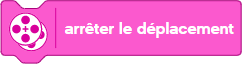
Arrête tout mouvement.
Définir la vitesse de déplacement

Définit la vitesse d'un modèle en déplacement. La plage de vitesse va de -100 à 100. Les valeurs négatives changent la direction du déplacement.
Définir les moteurs de déplacement

Définit les moteurs de déplacement pour les blocs de déplacement. Le premier Port spécifié définit le moteur gauche, et le second Port spécifié définit le moteur droit.
Définir les moteurs de déplacement pour maintenir la position à l'arrêt

Définit l'action que les moteurs de déplacement effectueront lorsque leur commande actuelle sera terminée. Il peut être réglé pour flotter (ne pas résister) ou maintenir activement la position actuelle lorsque les moteurs s'arrêtent.
Déplacement avec direction pendant une durée à une vitesse spécifiées

Déplace un modèle pendant la durée spécifiée à la vitesse spécifiée, avec la direction spécifiée.
Des valeurs de direction plus élevées (par exemple, +99 et -99) rendront le trajet en arc de la base de conduite plus prononcé.
Utilisez une valeur de "0" pour avancer en ligne droite. En utilisant les valeurs 100 et -100, la base de conduite tournera sur elle-même.
Déplacement pendant une durée à une vitesse spécifiée pour chaque moteur

Déplace un modèle pendant la durée spécifiée à la vitesse spécifiée pour chaque moteur.
La première valeur de vitesse définit la vitesse du moteur gauche, et la deuxième valeur de vitesse définit la vitesse du moteur droit.
Débuter le déplacement à une direction et une vitesse spécifiée

Démarre le déplacement d'un modèle à la vitesse spécifiée, avec la direction spécifiée, jusqu'à ce que les moteurs reçoivent une autre instruction ou que le programme s'arrête.
Débuter le déplacement à des vitesses spécifiées

Démarre le déplacement d'un modèle à la vitesse spécifiée pour chaque moteur, jusqu'à ce que les moteurs reçoivent une autre instruction ou que le programme s'arrête.
La première valeur de vitesse définit la vitesse du moteur gauche, et la deuxième valeur de vitesse définit la vitesse du moteur droit.
Blocs Afficher
Les blocs d'affichage vous permettent d'afficher du texte ou des graphiques sur l'écran de la brique EV3.
Afficher une image pendant X Secondes

Affiche l'image sélectionnée sur l'écran de la brique EV3 pendant le nombre spécifié de secondes.
Afficher une image
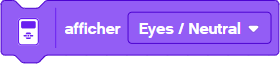
Affiche l'image sélectionnée sur l'écran de la brique EV3. L'image reste affichée jusqu'à ce qu'elle soit remplacée par un autre bloc, que l'écran soit effacé, ou que le programme s'arrête.
Écrire à la ligne
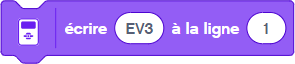
Affiche le texte défini à la ligne spécifiée sur l'écran de la brique EV3. La hauteur de la ligne est de 10 pixels. Le texte reste affiché jusqu'à ce qu'il soit remplacé par un autre bloc, que l'écran soit effacé, ou que le programme s'arrête.
Écrire aux coordonnées avec police de caractères

Affiche le texte défini dans la police de caractères spécifiée, aux coordonnées XY spécifiées sur l'écran de la brique EV3. La hauteur de la ligne est de 10 pixels. Le texte reste affiché jusqu'à ce qu'il soit remplacé par un autre bloc, que l'écran soit effacé, ou que le programme s'arrête.
Effacer l'affichage
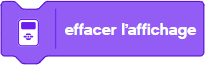
Efface l'écran de la brique EV3.
Définir la couleur du témoin d'état

Définit les témoins d'état de la brique à la couleur spécifiée et à l'option de pulsation spécifiée. Les options possibles sont vert, rouge, orange, vert en pulsation, rouge en pulsation et orange en pulsation.
Blocs Son
Les blocs sonores vous permettent de jouer des sons à l'aide du haut-parleur intégré dans la brique EV3.
Jouer le son jusqu'à la fin

Joue un son sélectionné sur la brique EV3 et attend que le son soit terminé.
Démarrer le son

Démarre la lecture d'un son sélectionné sur la brique EV3 et continue immédiatement la pile de programmation.
Jouer un bip pendant X secondes

Joue un bip sur la brique EV3 pendant le nombre spécifié de secondes.
Commencer à jouer un bip
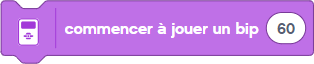
Joue un bip sur la brique EV3. Le bip continuera à jouer jusqu'à ce que le haut-parleur soit instruit de faire autre chose ou que le programme s'arrête.
Arrêter tous les sons
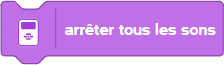
Ce bloc arrête tous les sons qui sont actuellement en cours de lecture sur la brique EV3.
Régler le volume
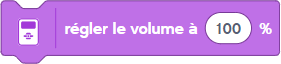
Ce bloc permet de régler le volume du son. Le volume par défaut est de 100 %.
Blocs Événements
Les blocs d'événements sont composés en majorité de blocs de tête, ce qui signifie qu'ils sont toujours le premier bloc dans une pile de programmation et que d'autres blocs ne peuvent être attachés que sous eux. Les blocs de tête sont nécessaires pour démarrer une pile de programmation et seront déclenchés lorsque un événement spécifié se produit.
Important! : Le logiciel Ev3 classroom risque d'ignorer certain blocs d'événement si on utilise trop de ces blocs.
Astuce! : Les blocs événements de type message permettent de faire rouler des programmation en parallèle. Comme par exemple, faire avancer le robot et activer les autres moteurs en simultané.
Au lancement du programme
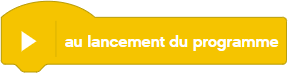
Exécute tous les blocs attachés à lui, séquentiellement de haut en bas, lorsque le programme démarre. Le programme peut être lancé en utilisant le bouton de téléchargement et d'exécution, ou en sélectionnant et lançant le programme depuis la brique EV3.
Quand la couleur est

Exécute les blocs attachés à lui lorsque le capteur de couleur détecte une couleur spécifiée. Le capteur peut détecter les couleurs suivante:
- Aucune couleur
- Noir
- Bleu
- Vert
- Jaune
- Rouge
- Blanc
- Marron
- Tout changement de couleur
Ce bloc ne se déclenchera que lors de la détection de la couleur spécifiée. Cela signifie que le bloc ne se réenclenchera pas tant que la couleur détectée reste inchangée.
Quand enfoncé
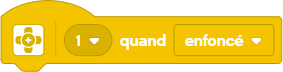
Exécute les blocs qui lui sont attachés lorsque le capteur tactile est pressé ou relâché.
Ce bloc ne se déclenchera que lors de l'événement spécifié, ce qui signifie qu'il ne se réenclenchera pas tant que l'état du capteur tactile reste inchangé.
Quand la distance est

Exécute les blocs qui lui sont attachés lorsque la distance du capteur ultrasonique à un objet est inférieure à, supérieure à, égale à ou change de plus que la distance spécifiée en centimètres ou en pouces.
Ce bloc ne se déclenchera que lors de l'événement spécifié, ce qui signifie qu'il ne se réenclenchera pas si la distance reste inchangée.
Quand l'angle est

Exécute les blocs qui lui sont attachés lorsque l'angle du capteur gyroscopique est inférieur à, supérieur à, égal à ou change de plus que l'angle spécifié.
Ce bloc ne se déclenchera que lors de l'événement spécifié, ce qui signifie qu'il ne se réenclenchera pas si l'angle reste inchangé.
Quand le bouton de la brique est pressé

Exécute les blocs qui lui sont attachés lorsque le bouton de la brique spécifié est pressé ou relâché. Ce bloc ne se déclenchera que lors de l'événement spécifié, ce qui signifie qu'il ne se réenclenchera pas tant que le bouton de la brique reste dans son état actuel.
Quand
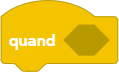
Exécute les blocs qui lui sont attachés lorsque sa condition booléenne est vraie.
Ce bloc ne se déclenchera que lorsque la condition devient vraie. Cela signifie qu'il ne se réenclenchera pas si la condition reste vraie.
Quand je reçois un message
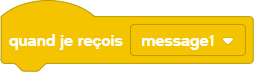
Exécute les blocs qui lui sont attachés lorsque le message spécifié est diffusé, soit par le bloc Diffuser un Message, soit par le bloc Diffuser un Message et Attendre.
Envoyer un message
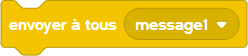
Diffuse le message spécifié. Tous les blocs Lorsque je reçois un Message qui ont été configurés pour le message spécifié seront activés.
Ce bloc de diffusion envoie le message spécifié et passe immédiatement au bloc suivant, contrairement au bloc Diffuser un Message et Attendre, qui attendra que toutes les piles de programmation "écoutant" ce message aient terminé avant de continuer.
Envoyer un message et attendre

Diffuse le message spécifié. Tous les blocs "Quand je reçois un Message" qui ont été configurés pour le message spécifié seront activés.
Ce bloc de diffusion envoie le message spécifié et attend que toutes les piles de programmation "écoutant" ce message aient terminé avant de passer au bloc suivant dans sa propre pile. Cela diffère du bloc "Diffuser un Message", qui continue sans attendre.
Quand le chronomètre
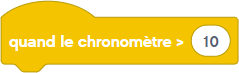
Exécute les blocs qui lui sont attachés lorsque le chronomètre dépasse la valeur spécifiée.
Ce bloc ne se déclenchera que lorsque le chronomètre dépasse la valeur spécifiée. Cela signifie que le bloc ne se réenclenchera pas tant que le chronomètre reste supérieur à la valeur spécifiée.
Blocs Contrôle
La catégorie des blocs de contrôle contient tous les blocs qui peuvent modifier le flux linéaire de l'exécution des blocs, tels que les structures "attendre", les boucles et les conditions.
Attendre X secondes
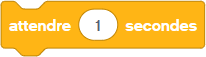
Ce bloc met en pause la pile de programmation pendant un nombre spécifié de secondes - il prend en charge les nombres entiers et les décimales.
Attendre jusqu'à ce que

Ce bloc met en pause la pile de programmation jusqu'à ce qu'une condition booléenne spécifiée soit vraie.
Répéter la boucle
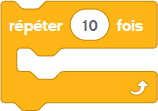
Tous les blocs contenus à l'intérieur de ce bloc vont boucler un nombre X de fois.
Boucle infinie
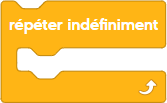
Tous les blocs contenus à l'intérieur de ce bloc vont boucler indéfiniment. La seule façon d'arrêter la boucle est d'interrompre le programme en appuyant sur le bouton Arrêter ou en utilisant le bloc Arrêter Tout.
Répéter jusqu'à ce que
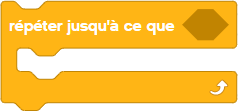
Tous les blocs contenus à l'intérieur de ce bloc vont boucler jusqu'à ce que la condition booléenne spécifiée soit vraie. Lorsque la condition spécifiée devient vraie, les blocs en dessous d'elle seront exécutés.
Si alors
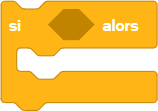
Ce bloc vérifiera si la condition booléenne spécifiée est vraie. Si la condition est vraie, tous les blocs contenus à l'intérieur seront exécutés. Si la condition est fausse, les blocs seront ignorés.
Si alors sinon
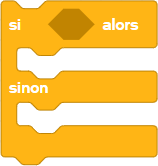
Ce bloc vérifiera si la condition booléenne spécifiée est vraie. Si la condition est vraie, les blocs contenus dans le premier espace seront exécutés, et la pile de programmation continuera. Si la condition est fausse, les blocs du deuxième espace seront exécutés.
Arrêter les autres piles
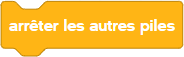
Ce bloc arrête toutes les piles de programmation sauf la sienne.
Arrêter

Arrête toutes les piles de programmation en cours, sa propre pile de programmation, ou arrête et quitte le programme.
Blocs Capteurs
Les blocs de capteurs reçoivent des informations des capteurs.
Capteur de lumière
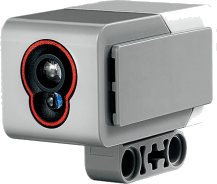
Important! : Les couleurs détectées sont :
- Aucune couleur
- Noir
- Bleu
- Vert
- Jaune
- Rouge
- Blanc
- Marron
Est-ce que l'intensité de la lumière réfléchie est? (condition)

Renvoie "vrai" si l'intensité de la lumière réfléchie du capteur de couleur est supérieure, égale ou inférieure au pourcentage spécifié.
Intensité de la lumière réfléchie (valeur)

Renvoie l'intensité de la lumière réfléchie du capteur de couleur, en pourcentage. La valeur renvoyée est ajustée en fonction de la caluibration de l'intensité de la lumière réfléchie du capteur de couleur, qui peut être modifié à l'aide du bloc Calibrer l'intensité de la lumière réfléchie.
Définir la calibration de l'intensité de la lumière réfléchie

Permet de calibrer la sensibilité du capteur de couleur à l'intensité de la lumière réfléchie. Les seuils minimum et maximum peuvent être calibrés.
Attendre jusqu'à ce que la couleur soit

Met en pause l'état de la programmation jusqu'à ce que le capteur de couleur détecte la couleur spécifiée.
Est-ce que c'est une couleur ? (condition)

Renvoie vrai si le capteur de couleur détecte la couleur spécifiée.
Couleur (valeur)
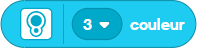
Renvoie la couleur détectée par le capteur de couleur, sous forme de nombre.
Est-ce que c'est une intensité de lumière ambiante ? (condition)

Renvoie vrai si l'intensité de la lumière ambiante du capteur de couleur est supérieure, égale ou inférieure au pourcentage spécifié.
Intensité de la lumière ambiante (valeur)

Renvoie l'intensité de la lumière ambiante du capteur de couleur, en pourcentage.
Capteur tactile
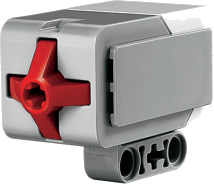
Attendre jusqu'à ce qu'il soit pressé

Met en pause la pile de programmation jusqu'à ce que le capteur tactile soit pressé ou relâché.
Est-ce qu'il est pressé ? (condition)

Renvoie vrai si le capteur tactile est pressé.
Capteur de distance
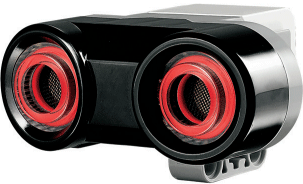
Attendre jusqu'à ce que la distance soit

Met en pause la pile de programmation jusqu'à ce que la distance du capteur ultrasonique à un objet soit inférieure, supérieure, égale ou change de plus que la distance spécifiée en centimètres ou en pouces.
Est-ce que c'est une distance ? (condition)

Renvoie vrai si la distance du capteur ultrasonique à un objet est supérieure, égale ou inférieure à la distance spécifiée en centimètres ou en pouces.
Distance (valeur)

Renvoie la distance du capteur ultrasonique à un objet en centimètres ou en pouces. La plage du capteur est de 0 à 255 centimètres ou de 0 à 100 pouces.
Capteur gyroscopique

Attendre jusqu'à ce que l'angle soit

Met en pause la pile de programmation jusqu'à ce que l'angle du capteur gyroscopique soit inférieur, supérieur, égal ou change de plus que l'angle spécifié.
Est-ce que c'est un Angle ? (condition)

Renvoie vrai si l'angle du capteur gyroscopique est supérieur, égal ou inférieur à l'angle spécifié.
Angle (valeur)
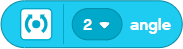
Renvoie l'angle du capteur gyroscopique en degrés.
Réinitialiser l'angle
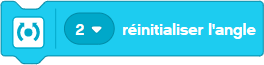
Réinitialise l'angle du capteur gyroscopique à "0".
Vitesse angulaire

Renvoie la vitesse angulaire du capteur gyroscopique, en degrés par seconde.
Boutons de la brique
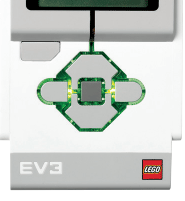
Attendre jusqu'à ce que le bouton de la brique soit pressé

Met en pause la pile de programmation jusqu'à ce que le bouton de la brique spécifié soit pressé ou relâché.
Est-ce que le bouton de la brique est pressé ?

Renvoie vrai si le bouton de la brique spécifié est pressé ou relâché.
Bouton de la brique
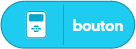
Renvoie le bouton de la brique qui a été pressé, exprimé sous forme d'un numéro. Les valeurs possibles sont :
- 0 = Aucun bouton
- 1 = Bouton gauche
- 2 = Bouton central
- 3 = Bouton droit
- 4 = Bouton du haut
- 5 = Bouton du bas
Chronomètre
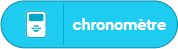
Ce bloc rapporte le temps, en secondes, depuis le démarrage du programme. Le chronomètre redémarre à chaque fois que le programme redémarre. Utilisez le bloc Réinitialiser le chronomètre pour redémarrer manuellement le chronomètre.
Réinitialiser le chronomètre

Ce bloc réinitialise le chronomètre.
Blocs Opérateurs
Les blocs d'opérateurs effectuent toutes les opérations mathématiques qui peuvent être réalisées en utilisant des valeurs numériques.
Nombre aléatoire (valeur)

Choisi un nombre aléatoire dans la plage spécifiée, en incluant les deux extrémités. Par exemple, avec une plage spécifiée de 1 à 3, le bloc pourrait renvoyer 1, 2 ou 3.
Addition (valeur)

Additionne deux valeurs et renvoie le résultat.
Soustraction (valeur)

Soustrait la deuxième valeur de la première valeur et renvoie le résultat.
Multiplication (valeur)

Multiplie deux valeurs et renvoie le résultat.
Division (valeur)

Divise la premiere valeur par la deuxième valeur et renvoie le résultat.
Inférieur à (condition)

Renvoie vrai si la première valeur est inférieure à la deuxième valeur.
Égal (condition)

Renvoie vrai si la première valeur est égale à la deuxième valeur.
Supérieur à (condition)

Renvoie vrai si la première valeur est supérieure à la deuxième valeur.
Et (condition)

Renvoie vrai si les deux valeurs booléennes sont vraies.
Ou (condition)

Renvoie vrai si au moins l'une des valeurs booléennes est vraie.
Non (condition)
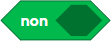
Renvoie vrai si la valeur booléenne est fausse.
Joindre les chaînes (valeur)

Concatène, ou "joint", les valeurs ensemble et renvoie le résultat. Par exemple, si "bonjour" et "monde" sont entrés dans le bloc, il renverrait "bonjourmonde". Pour obtenir "bonjour monde", entrez "bonjour " et "monde" ou "bonjour" et " monde" en incluant un espace après "bonjour" ou avant "monde".
Longueur de la chaîne (valeur)
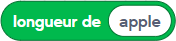
Renvoie le nombre de caractères contenus dans la chaîne donnée. Par exemple, si l'entrée est "LEGO", le bloc renvoie "4".
Modulo (valeur)

Renvoie le reste de la division lorsque la première valeur est divisée par la deuxième valeur.
Par exemple, lorsque la première entrée est 10 et la deuxième est 3, le bloc rapportera 1 car 10 divisé par 3 donne un reste de 1.
Les nombres négatifs se comportent un peu différemment car un reste doit toujours être positif (par exemple, -10 modulo 3 donne 2, pas -1, car vous devez multiplier 3 par -4 pour avoir un reste quelconque).
Arrondir (valeur)
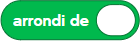
Arrondit le nombre donné au nombre entier le plus proche. Il suit les règles standard selon lesquelles les décimales de .5 ou plus sont arrondies à la hausse, tandis que les décimales de moins de .5 sont arrondies à la baisse.
Fonction mathématique (valeur)
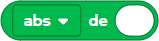
Effectue la fonction mathématique spécifiée sur un nombre donné et renvoie le résultat. Voici quelques exemples de fonctions disponibles :
- Abs - valeur absolue
- Plancher - valeur la plus basse (arrondi vers le bas)
- Plafond - valeur la plus élevée (arrondi vers le haut)
- Racine - racine carrée
- Sin - sinus
- Cos - cosinus
- Tan - tangente
- Asin - arc sinus (sinus inverse)
- Acos - arc cosinus (cosinus inverse)
- Atan - arc tangente (tangente inverse)
- Ln - logarithme naturel
- Log - logarithme
- E^ - exponentielle (base e)
- 10^ - exponentielle (base 10)
Blocs Variables et Listes
La catégorie des blocs de variable contient tous les blocs liés aux variables et aux listes (tableaux).
Obtenir la valeur de la variable

Renvoie la valeur d'une variable. Chaque fois qu'une variable est créée, une version de ce bloc apparaît avec le nom donné à la variable, résultant en une version de ce bloc pour chaque variable. Chaque version du bloc détient sa valeur "assignée".
Définir la variable à
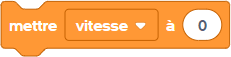
Définit la variable à la valeur spécifiée. La variable peut être soit une chaîne de texte, soit un nombre.
Modifier la variable de
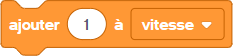
Modifie la variable d'une valeur spécifiée. Si la variable est une chaîne de texte et non un nombre, elle est définie sur la valeur par laquelle la variable devait être modifiée (en convertissant la chaîne en "0").
Obtenir la valeur de la liste

Renvoie la valeur d'une liste. Chaque fois qu'une liste est créée, une version de ce bloc apparaît avec le nom donné à la liste, résultant en une version de ce bloc pour chaque liste.
Ajouter un élément à la liste
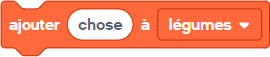
Ajoute un élément contenant le texte ou le nombre spécifié à une liste.
Supprimer tous les éléments d ela liste

Ce bloc supprime tous les éléments de la liste spécifiée.
Remplacer un élément à l'index dans la liste par un autre élément

Remplace le contenu de l'élément spécifié par une valeur spécifiée dans la liste.
Valeur de l'élément à l'index dans la liste

Renvoie la valeur de l'élément spécifié dans une liste donnée.
Longueur de la liste

Renvoie le nombre d'éléments contenus dans la liste spécifiée.
Blocs Mes blocs (fonctions)
Vous pouvez créer votre propre définition d'un bloc personnel (Mes blocs).
Définir un Bloc
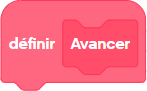
Ce bloc vous permet de créer votre propre bloc personnalisé. Le bloc personnalisé est le groupe de blocs qui est attaché au bloc Définir.
- Ajouter une entrée (valeur) : Permet d'ajouter une valeur qui sera utilisé dans le bloc personnalisé.
- Ajouter une entrée (condition) : Permet d'ajouter une condition qui sera utilisé dans le bloc personnalisé.
- Ajouter une étiquette : Permet d'ajouter une étiquette aux valeurs/conditions utilisée lors de la création du bloc personnalisé.
Mon Bloc

Exécute un bloc défini par l'utilisateur. Le bloc est défini par le bloc Définir un bloc. Le nom affiché est celui attribué lors de la création du bloc personnalisé.